

双模显示器修图:5K与350Hz怎么选
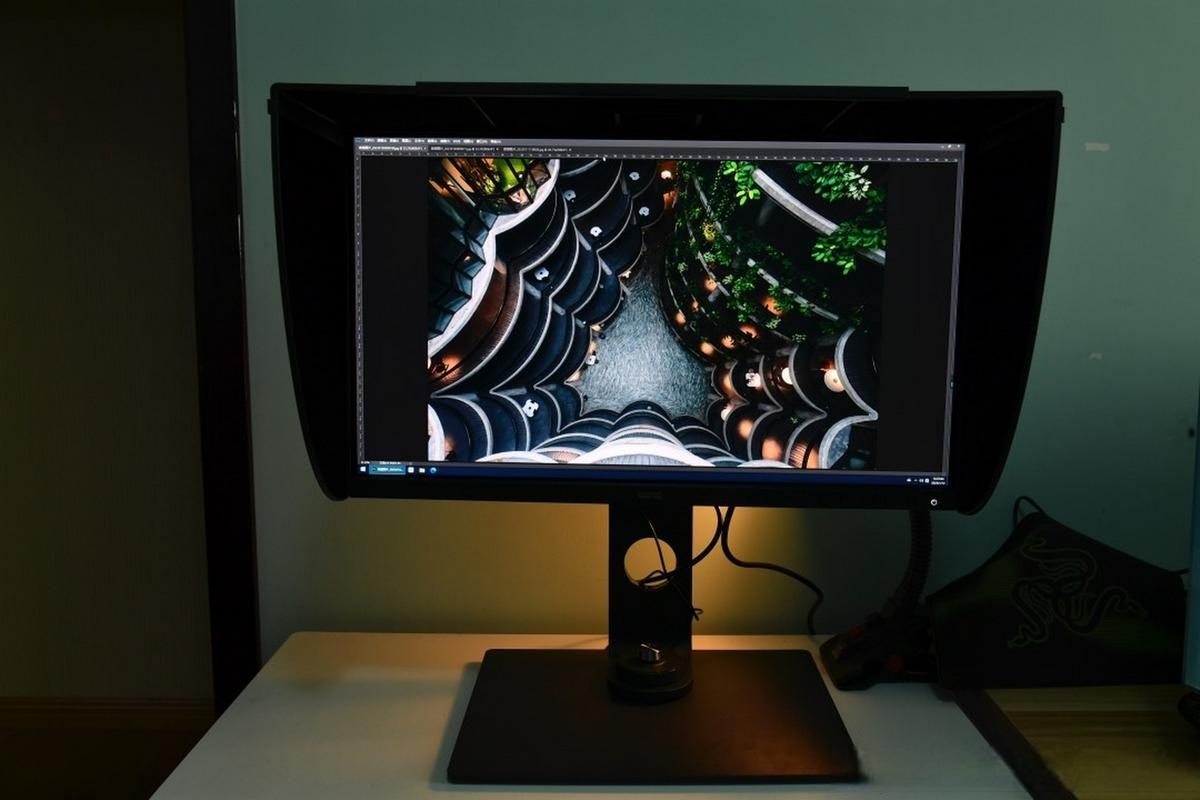
后台收到一条留言:“双模显示器,5K 和 350Hz 到底怎么选?我主要修图,偶尔打游戏。”这个问题看似简单,但把“修图”和“双模”放在一起,很多评测没讲透。我常年带团拍摄,回来要在工作室批量处理照片,也打过几局 FPS,对这两种面板的脾气算是有体会。今天不堆参数,只讲实测逻辑和场景取舍。
一、先搞清楚“双模”在修图时到底意味着什么
所谓双模显示器,常见做法是同一块面板支持两种输入模式:高分辨率低刷新率(比如 5K 60Hz)和高刷新率低分辨率(比如 2K 350Hz),或者通过双端口切换。对修图来说,关键不是“模”本身,而是你实际用到的像素密度和色彩稳定性。我工作室有一台 27 英寸 5K 和一台 27 英寸 2K 350Hz,实测同一张 4500 万像素 RAW 文件,在 5K 屏上以 100% 视图查看时,像素点对点,细节边缘锐利;在 2K 屏上放大到 100%,画面已经需要滚动,而且细腻度明显下降。如果你经常做精细蒙版、频率分离或像素级修瑕,5K 的物理分辨率带来的操作精度是实打实的。
但双模显示器的“高刷模式”在修图时并非全无用处。比如用 Photoshop 的画笔工具快速涂抹时,350Hz 下笔刷跟手程度确实比 60Hz 好,尤其是大尺寸画布快速拖拽时,光标延迟感更低。不过这种提升属于“锦上添花”,不是修图的核心需求。真正影响修图效率的,还是分辨率、色准和接口带宽。
二、5K 修图的真实优势:像素密度与工作流
5K 在 27 英寸上大约是 218 PPI,这个密度下文字和 UI 边缘几乎看不到锯齿,长时间看参数面板和图层名不容易累。我对比过同一张人像的睫毛区域,5K 屏上能清楚分辨单根睫毛的走向和虚化过渡,2K 屏上则糊成一团。对于商业人像或产品修图,这种细节判断直接影响输出质量。
另一个容易被忽略的点是缩放比例。5K 屏在系统里开 200% 缩放,实际逻辑分辨率相当于 2560×1440,既保证了 UI 大小合适,又保留了完整的像素信息。而 2K 屏开 100% 缩放时 UI 偏小,开 125% 又会出现非整数缩放,部分修图软件的工具栏图标会发虚。我实测 Photoshop 在非整数缩放下的画笔光标边缘确实不够锐利,虽然不影响最终输出,但操作时心里总有点别扭。
接口方面,5K 60Hz 通常需要 DisplayPort 1.4 或 Thunderbolt 3/4 才能跑满,HDMI 2.0 往往只能到 4K 60Hz。如果你用笔记本外接,先确认接口规格。我试过用一根普通 USB-C 线连接 5K 显示器,结果只能跑到 4K 分辨率,换回原厂雷电线才正常。这种细节在选购时容易被忽略,但直接影响使用体验。
三、350Hz 在修图场景下的实际表现
350Hz 的高刷对修图有没有用?有,但很有限。我做了个简单测试:在 Photoshop 里用 500 像素的大画笔快速画圈,60Hz 下能感觉到笔刷轨迹有轻微跳跃,350Hz 下轨迹更连贯。但这种差异在正常修图速度下几乎察觉不到,除非你习惯极快的手速涂抹。另外,高刷新率对滚动长图层的流畅度有帮助,比如浏览一张全景接片时,350Hz 下滚动更顺滑,但这对修图效率的提升远不如分辨率来得直接。
更需要注意的是,350Hz 模式通常要牺牲分辨率。同一台显示器切到高刷模式,分辨率往往降到 2K 甚至 1080p,这时修图的像素精度会大打折扣。我试过在 350Hz 模式下修一张产品图,放大到 100% 后细节明显不够用,最后还是切回 5K 模式。所以如果你以修图为主,高刷模式更多是“偶尔玩游戏时切一下”的附加功能,而不是修图的主力模式。
还有一个实测细节:高刷模式下,部分显示器的色彩预设会切换,色域覆盖可能从 Adobe RGB 缩到 sRGB。我用校色仪测过一台双模屏,5K 模式下 sRGB 覆盖 99%,切到 350Hz 后降到 95% 左右,虽然日常够用,但对色彩要求严格的修图来说,还是建议在 5K 模式下完成调色。
四、色彩与均匀性:比刷新率更该关注的事
修图选显示器,色彩准确度和屏幕均匀性比刷新率重要得多。我手头这台 5K 屏出厂校色报告显示 Delta E 平均 0.8,实测白点偏差在 2% 以内,修图时心里有底。而另一台主打高刷的 2K 屏,Delta E 平均 2.5,红色区域偏移明显,修人像肤色时总得反复比对。双模显示器如果要在两种模式下都保持色准,成本不低,选购时最好找有校色报告或支持硬件校准的型号。
均匀性方面,5K 屏的背光分区通常更细,我实测屏幕中心与四角的亮度差异在 5% 以内,修大平光人像时不容易出现“中间亮四周暗”的误判。高刷屏为了响应速度,有时会牺牲均匀性,四角亮度差异可能到 10% 以上。这一点在修纯色背景或产品图时尤其明显,建议用DisplayCAL 或校色仪自带的均匀性测试跑一遍。
五、接口与带宽:双模切换的隐藏成本
双模显示器通常需要两根线或一个支持高带宽的接口。我实测用 DP 1.4 跑 5K 60Hz 没问题,但切到 350Hz 模式时,分辨率降到 2K,刷新率才能上去。如果显示器只有 HDMI 2.0,5K 可能只能跑 30Hz,修图时拖动图层会有明显拖影。所以买之前一定看清接口版本,别只看宣传页的“5K”和“350Hz”两个大字。
另外,双模切换的等待时间也值得注意。我试过一台机器,从 5K 模式切到高刷模式大约需要 3 秒黑屏,频繁切换会打断工作流。如果你只是偶尔玩游戏,这个成本可以接受;但如果每天要在修图和游戏之间切换多次,建议把游戏放在副屏或游戏机上,别让切换成为负担。
六、新增:修图主屏的尺寸与观看距离匹配
很多人忽略了一点:5K 的优势需要合适的观看距离才能发挥。27 英寸 5K 屏,我习惯坐在 60 厘米左右,此时像素密度刚好,细节看得清又不费眼。如果桌子深、坐得远,5K 和 2K 的观感差异会缩小,反而高刷的流畅感更明显。我带团时用笔记本修图,15 英寸 4K 屏在 40 厘米距离下细节足够,但长时间修图还是外接大屏更舒服。所以选 5K 还是 350Hz,先量一下你的桌面深度和习惯坐姿,别为用不上的像素密度买单。
七、新增:双模显示器的校准与模式记忆
双模显示器在两个模式下往往对应两套色彩预设,切换后可能需要重新加载 ICC 配置文件。我实测一台支持硬件校准的型号,可以把校准数据分别写入两个模式,切换后色彩基本一致;但另一台只能存一套校准,切到高刷模式后色彩明显偏冷。如果你对色彩一致性要求高,优先选支持多模式校准记忆的型号,或者干脆把修图固定在一个模式下,减少变量。
总结一下:以修图为主,5K 分辨率带来的像素精度和操作体验是实打实的提升,350Hz 更多是游戏时的附加价值;如果修图只是偶尔,游戏占大头,那高刷屏更划算,但记得关注色彩和均匀性,别被刷新率数字带偏。双模显示器不是“全能”,而是“取舍”,想清楚你每天花多少时间在像素级修图上,答案就清楚了。


评论