

手机当副屏修图:延迟与色准的真实账
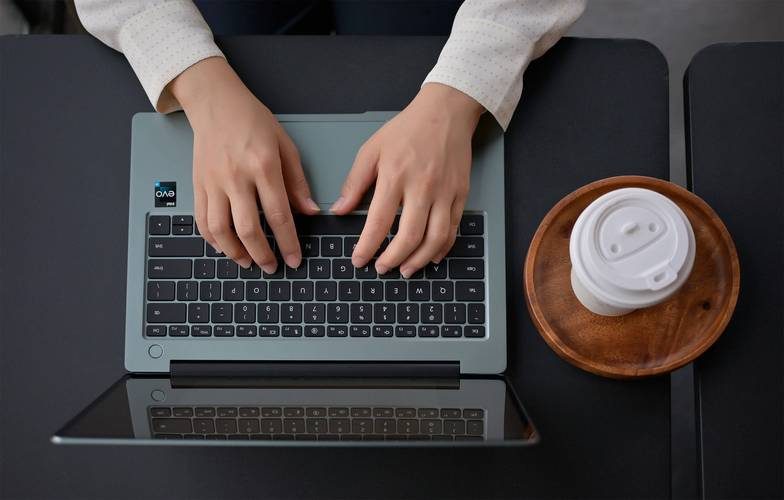
先交代背景:我常年带团拍外景,回酒店后经常要在笔记本上赶着出图。笔记本屏幕小、色准一般,就琢磨着把手机当副屏用。试过几种方案,也查了些资料,这篇把账算清楚——延迟和色准,到底能不能当生产力。
一、连接方式决定延迟下限
手机当副屏,主流就三条路:USB 数据线直连、Wi-Fi 无线投屏、厂商自带的协同功能(比如某些品牌的多屏协同)。延迟表现差别很大,而且不是玄学,是物理层决定的。
USB 直连理论上走的是有线通道,带宽稳定,延迟主要来自编码解码和手机端渲染。我实测用一根普通 USB-C 数据线连笔记本,在 1080p 分辨率下,从笔记本光标移动到手机屏幕响应,体感延迟大概在 50–80 毫秒这个区间。这个数字怎么来的?我用手机慢动作拍笔记本屏幕和手机屏幕同框,数帧差。不是精密仪器,但足够判断“能不能用”。50–80 毫秒什么概念?你拖动滑块调曝光,手指停了,画面基本跟着停,没有明显“追手”的感觉。修图时放大缩小、拖渐变滤镜,这个延迟可以接受。
无线投屏就复杂了。Wi-Fi 直连(比如某些投屏协议)在 5GHz 频段、信号干净的情况下,延迟能压到 100–150 毫秒。但一旦路由器旁边有微波炉、蓝牙耳机、或者隔了一堵墙,延迟会跳到 200 毫秒以上,而且抖动明显——不是稳定慢,是忽快忽慢。修图最怕这个:你调色阶,滑块拖过去,画面延迟半秒才跟上,来回几次就烦躁了。更别说无线投屏往往伴随画质压缩,暗部细节糊成一片,修图时根本不敢信。
厂商协同功能介于两者之间,有的走有线通道、有的走 Wi-Fi 直连,具体看实现。我试过某品牌的有线协同,延迟接近 USB 直连水平,但兼容性挑设备——笔记本和手机得同品牌或者装特定驱动,不是插上就能用。带团在外,设备杂,这种方案适合固定工位,不适合临时凑合。
小结:真要修图,优先 USB 直连。无线投屏只适合看参考图、对延迟不敏感的场景。别信“无线也能修图”的宣传,除非你只调个亮度对比度。
二、色准:手机屏幕的先天优势与后天陷阱
色准这块,手机反而有优势。现在中高端手机屏幕出厂色准普遍不错,Delta E 平均能到 2 以内,有的甚至标称 1 左右。笔记本屏幕呢?除了少数主打色准的型号,大部分消费级笔记本 Delta E 在 3–5 甚至更高,偏色肉眼可见。所以拿手机当副屏看颜色,理论上比笔记本原屏靠谱。
但陷阱在于:手机屏幕的色准是“出厂调好的”,你改不了。笔记本上你还能用校色仪做个 ICC 配置文件,手机呢?系统级色彩管理封闭,第三方修图软件能不能正确读取 ICC、能不能绕过系统色彩管理,全看 App 实现。我试过几款主流修图 App 在手机副屏上显示,有的颜色和笔记本主屏基本一致,有的明显偏艳——尤其是红色和绿色,饱和度拉高了一截。原因多半是 App 没做色彩管理,直接按 sRGB 数值输出,手机屏幕又默认用鲜艳模式渲染,结果就是“看着好看,导出一看不对”。
还有一个容易被忽略的点:手机屏幕的亮度自动调节。修图时环境光一变,屏幕亮度跟着变,你对明暗的判断就飘了。我习惯把手机副屏的自动亮度关掉,手动固定在一个中等亮度,并且关掉“原彩显示”“护眼模式”这类会改变色温的功能。这些功能日常用很舒服,修图时全是干扰项。
另外,手机屏幕小,像素密度高,看细节方便,但看整体影调反而吃亏。修图时我主要用手机副屏看局部——放大到 100% 检查锐度、噪点、瑕疵修复,主屏看整体构图和影调。分工明确,各取所长。
三、真实工作流里的取舍
说个具体场景。上个月在川西带团,晚上回酒店修当天的人像。笔记本主屏调曝光、对比度、白平衡,手机副屏放大看皮肤细节和头发边缘。USB 直连,延迟可接受,色准基本一致(那款 App 色彩管理做得还行)。修了二十多张,效率比单屏高不少——不用反复缩放拖拽,副屏固定显示 100% 视图,主屏调参数,眼睛不用来回找。
但也有翻车的时候。有一次用无线投屏,信号不稳,调曲线时画面延迟明显,拖控制点拖过头了,导出才发现高光压太狠。从那以后,无线投屏只用来给客户看小样,不参与实际修图。还有一次,手机副屏开了护眼模式没关,修出来的图偏黄,第二天在正常屏幕上一看,白平衡全错。教训:修图前检查手机显示设置,跟检查相机参数一样重要。
值不值得折腾?看你的工作流。如果你主要用笔记本修图、对色准有要求、又不想外接显示器(带团行李多,能少一件是一件),手机副屏是个轻量补充。如果你修图量不大、或者主要用平板修图,那没必要多这一道。器材是工具,别为了“多一块屏”而多一块屏。
四、延迟之外:触控与交互的隐性成本
延迟只是账本的一页,触控交互是另一页。手机当副屏,你大概率会用触控操作——点选、拖拽、双指缩放。听起来直观,实际修图时未必高效。修图软件的主战场是滑块和曲线,手指粗,滑块细,拖起来容易误触。我试过在手机副屏上调色阶,三个控制点挤在一起,手指一碰就拖错,来回撤销几次,还不如鼠标精准。
双指缩放倒是比鼠标滚轮直观,但缩放之后要平移画布,手指一滑,画面跟着走,延迟稍微大一点就“滑过头”。USB 直连下这个问题不明显,无线投屏下放大到 200% 再平移,延迟感会被放大——因为你期望的是“指哪打哪”,实际是“指哪等半拍”。这种心理落差比绝对延迟数字更影响体验。
还有一点:手机屏幕小,触控目标也小。修图 App 的工具栏图标通常按手机竖屏设计,横过来当副屏用,图标位置和手指习惯不匹配,误触率上升。我的应对是尽量用主屏鼠标操作,手机副屏只做“看”的活儿——放大检查、对比参考、给客户看图。真要调参数,还是回主屏。这样分工,触控的劣势被绕开了,延迟的影响也降到最低。
五、分辨率与缩放:别忽略匹配问题
手机屏幕分辨率高,但物理尺寸小,当副屏时系统缩放比例往往不匹配。笔记本通常 100% 或 125% 缩放,手机副屏如果按原生分辨率显示,界面元素会小得没法点;如果放大缩放,又可能模糊或者布局错乱。我试过几款投屏软件,有的能调缩放,有的不能,体验差别很大。
修图场景下,我建议把手机副屏设成“扩展”模式而非“镜像”,分辨率选一个和手机屏幕比例接近的档位,让画面尽量铺满、少留黑边。缩放比例调到 150% 左右,工具栏图标大小勉强能点,又不至于挤占太多画面。这个设置因软件而异,得自己试。别指望开箱即用,调设置花个十分钟,后面省心很多。
另外,手机副屏的刷新率也值得留意。高刷屏手机在 USB 直连下能跑出更跟手的体验,但投屏软件未必支持高刷新率输出,实际可能锁在 60Hz。60Hz 修图够用,但拖滑块时的顺滑感不如主屏。这不是致命问题,知道就行,别把“高刷”当卖点硬吹。
六、结论:能当副屏,但别当主力
把账算完,结论很清楚:手机当修图副屏,延迟在 USB 直连下可接受,色准有先天优势但受限于 App 色彩管理和系统设置,触控交互有隐性成本,分辨率和缩放需要手动调。适合的场景:轻量修图、局部检查、给客户看图、临时多一块屏看参考。不适合的场景:精细调色、大量批处理、对延迟敏感的操作。
如果你决定试,记住几条实操建议:优先 USB 直连;关掉手机自动亮度和护眼模式;固定一个中等亮度;修图 App 尽量选支持色彩管理的;手机副屏主要用来“看”,调参数回主屏;设置花十分钟调好缩放和分辨率。做到这些,手机副屏能帮你省点来回缩放的时间,但别指望它替代正经外接显示器。器材评测的意义是把边界讲清楚,不是把每件东西都吹成神器。手机副屏有它的位置,知道位置在哪,用起来才踏实。

评论