

超宽屏修图:多出来的横向空间怎么用
一、先算清楚你真正多出来的是什么
很多人把超宽屏当成“更宽的 16:9”,这是第一个误区。以常见的 34 英寸 3440×1440 为例,它比 2560×1440 宽出 880 像素,高度完全一样;如果是 49 英寸 5120×1440,横向多出 2560 像素,相当于并排两块 2K 屏,但中间没有物理边框。真正影响修图的不是“宽”,而是连续像素和无边框的并置能力。
我常年带团拍摄,回来一次就是几千张,修图时最耗神的不是调色本身,而是“找参考”和“来回切窗口”。超宽屏的价值就在这里:它让你把原本需要 Alt+Tab 的东西同时摊在眼前。但前提是你会切分。默认最大化一个 Lightroom 窗口,两边全是灰边,等于白买。
先给一个实测基准:在 3440×1440 下,Lightroom 经典版的“修改照片”模块,左侧面板约 280 像素、右侧面板约 340 像素,中间预览区如果全屏展开大约剩 2820 像素宽。这个宽度足够并排放一张竖构图和一张横构图的参考,但不够再塞第三个完整面板。所以第一步不是买显示器,而是量清楚你的软件面板吃掉了多少。
二、调色台布局:把“参考”和“操作”分开
我自己的主布局是三分法:左侧约 30% 放参考图或浏览器,中间 45% 放主预览,右侧 25% 放调整面板。以 3440 像素宽算,左边约 1030 像素、中间约 1550 像素、右边约 860 像素。这个比例不是拍脑袋,而是按 Lightroom 面板的最小可用宽度倒推的:右侧面板低于 800 像素,曲线和 HSL 就会开始挤,滑块变短,精细调整时手感明显下降。
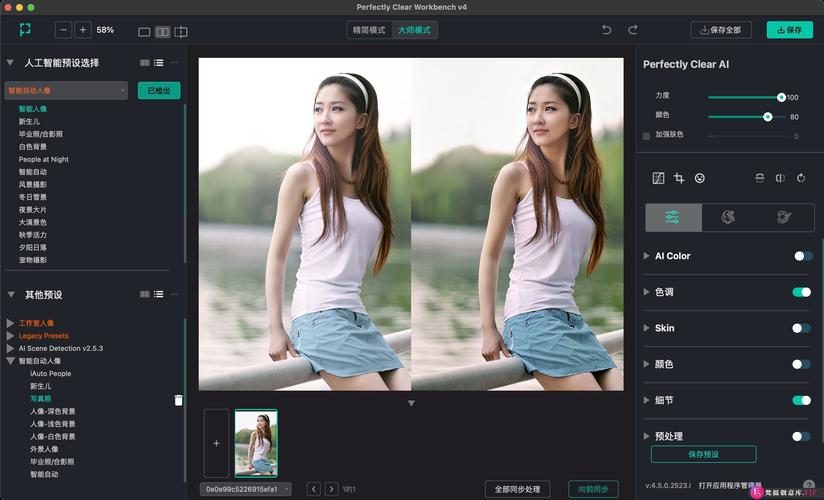
具体做法是:不要用软件自带的全屏,而是用窗口管理工具把 Lightroom 切成“主窗口 + 参考窗口”。参考窗口可以是一个独立的图片查看器,也可以是 Bridge 的紧凑模式。我通常左边放 Bridge 的“审阅”模式,选中同一场景的 3–5 张,右边主窗口修其中一张。这样做的实际收益是:同一组光线下,你能一眼看出哪张的肤色偏了、哪张的高光已经压不住,而不需要来回点。
一个容易忽略的细节是色彩管理。超宽屏如果是广色域面板,左边参考窗口和右边主窗口必须走同一套 ICC 配置,否则你并排看的两张图颜色根本不可比。我的做法是系统级加载同一个显示器配置文件,Bridge 和 Lightroom 都关闭各自的“使用系统配置文件”之外的覆盖选项。这一点不涉及玄学,纯粹是避免两个窗口各自解释颜色。
还有一个实测数据:在 3440×1440 下,把 Lightroom 右侧面板收窄到 700 像素时,HSL 的八个色相滑块每个只剩约 60 像素宽,拖动时很容易误触相邻色相。低于这个宽度,我宁愿把面板折叠,用快捷键调,也不硬挤。
三、并置对比:横向空间最被低估的用法
修图里最难的判断不是“怎么调”,而是“调到什么程度算对”。并置对比是超宽屏最直接的收益,但很多人只用来并排两张成品,浪费了。
我的用法是“三态并置”:左边放原图(或相机直出 JPEG),中间放当前调整,右边放一张同场景的“目标参考”——可以是我之前修过的同类片子,也可以是客户确认过的样片。三张并排时,每张分到约 1100 像素宽,对于判断整体影调和肤色足够,但看细节不够。所以我会把中间主预览放大到 100%,左右两张保持“适合屏幕”,用眼睛的周边视觉去比对整体倾向,而不是盯着细节。
这里有个技术解释:人眼对绝对颜色的判断很差,但对相邻色块的差异很敏感。并置的价值不是让你看得更清,而是让差异变得可感知。所以左右两张参考图最好不要加白边或阴影分隔,直接用纯色背景隔开,减少干扰。我通常用中性灰背景,避免白色背景拉高整体感知亮度。
另一个具体案例是批量校色。拍活动时同一场景几百张,我会在左边固定一张“基准帧”,中间逐张过,右边放曲线面板。基准帧不参与调整,只作为锚点。这样过片时,眼睛不需要重新适应,判断速度明显快于单屏来回切。这个做法不依赖具体软件,Capture One 的“变体”对比、Lightroom 的“参考视图”都能实现,关键是把基准固定在视线左侧,形成肌肉记忆。
四、时间线和多机位:横向空间在视频与连拍里的用法
这一节原本一笔带过,但值得展开。带团拍摄常常涉及双机位或连拍选片,超宽屏在这两个场景里的收益比单张修图更明显。
先说连拍选片。Lightroom 的“筛选”视图(G 键)在超宽屏下可以一排放更多缩略图。以 3440 像素宽、缩略图 200 像素一格算,一行大约能放 15 张,而 2560 宽只能放 11 张左右。别小看这 4 张的差别:连拍一组 20 张时,15 张一行意味着你几乎不用滚动就能看完整组,判断动作连贯性时眼睛不用跳行。我的实际做法是把缩略图调到 180–200 像素,保证能看清表情和焦点,同时一行容纳足够多。
再说视频时间线。如果是带团时顺手拍的短视频,在 Premiere 或 DaVinci 里,超宽屏能让时间线多显示约 30% 的时长。以 25fps、时间线缩放为“显示 10 秒”为例,3440 宽下大约能看到 13 秒,剪辑时少拖几次滚动条。更实用的是双机位校对:把两个机位的画面并排放在节目监视器区域,左右各占一半,中间时间线对齐音频波形。这个布局在单屏上需要来回切,超宽屏可以固定住。
但要注意一个限制:超宽屏的纵向高度和 16:9 一样,所以视频预览如果按原始比例显示,上下仍然有黑边,并排两个 16:9 画面时每个约 860×484,看构图够用,看焦点和噪点不够。所以双机位校对时,我通常只在并排模式下做同步和粗剪,精剪还是回到单画面放大。
五、窗口管理的具体做法:别依赖鼠标拖拽
超宽屏修图效率的分水岭,是你用不用快捷键和布局工具。靠鼠标拖窗口边缘,一天下来手腕先废。
Windows 下我常用的是系统自带的贴靠布局(Win+Z)配合 PowerToys 的 FancyZones,把屏幕切成固定的几个区域,比如“左 1/3、中 1/2、右 1/6”,每个区域绑定快捷键。macOS 下用 Rectangle 或 Moom 做同样的事。关键不是工具本身,而是布局固定:每次修图都是同一套区域,眼睛和手形成固定路径,不用每次重新找窗口。
另一个细节是任务栏位置。超宽屏下把任务栏放左侧竖排,能省出纵向空间给预览,但会吃掉约 60 像素的横向宽度。我的取舍是:修图时自动隐藏任务栏,用快捷键呼出;日常使用时放底部。这个切换用布局工具一键完成,不靠手动。
最后提醒一句:超宽屏的横向空间不是越多越好。如果你的工作流主要是单张精修,3440 已经足够;再宽到 5120,中间预览区会大到需要转头,反而增加疲劳。我试过 49 英寸双 QHD 修单张,结论是并排参考很爽,但主预览太大,眼睛需要频繁横向扫视,连续修两小时比 34 英寸更累。所以选宽度要按“你并排几个窗口”来定,而不是按“看起来多宽”来定。
六、小结:横向空间要按工作流切,不是按软件默认排
超宽屏修图的核心不是“宽”,而是“并置”。把参考、主预览、面板按固定比例切好,把基准帧固定在左侧,把连拍和时间线利用起来,横向空间才真正变成效率。反过来,如果只是最大化窗口,多出来的像素只会变成灰边。
我的建议是:先用一周时间记录你修图时最常切换的两个窗口,然后把它们并排固定,其他布局围绕这个习惯展开。显示器是工具,布局是手艺,手艺比工具更值钱。

评论